日期:2026-05-26 00:22
1. 案例概述
本案例将教您如何快速定位代码。通过本教程,您将掌握 Cursor AI 编辑器的基本操作,提升编程效率。
适用人群:编程初学者、Cursor 新手
预计耗时:10-15 分钟
难度等级:★☆☆☆☆(入门级)
2. 操作前准备
在开始操作之前,请确保:
• 已成功安装 Cursor 编辑器
• 网络连接正常,以便使用 AI 功能
• 已安装 Python 环境(如果需要运行代码)
• 保持耐心,按照步骤逐一操作
3. 详细操作步骤
步骤1: 启动 Cursor 编辑器
双击桌面上的 Cursor 图标,启动编辑器。
步骤2: 打开或创建项目
点击菜单栏的【File】>【Open Folder】打开现有项目,或【New File】创建新文件。
步骤3: 执行当前操作
按照教程要求,执行相应的操作。
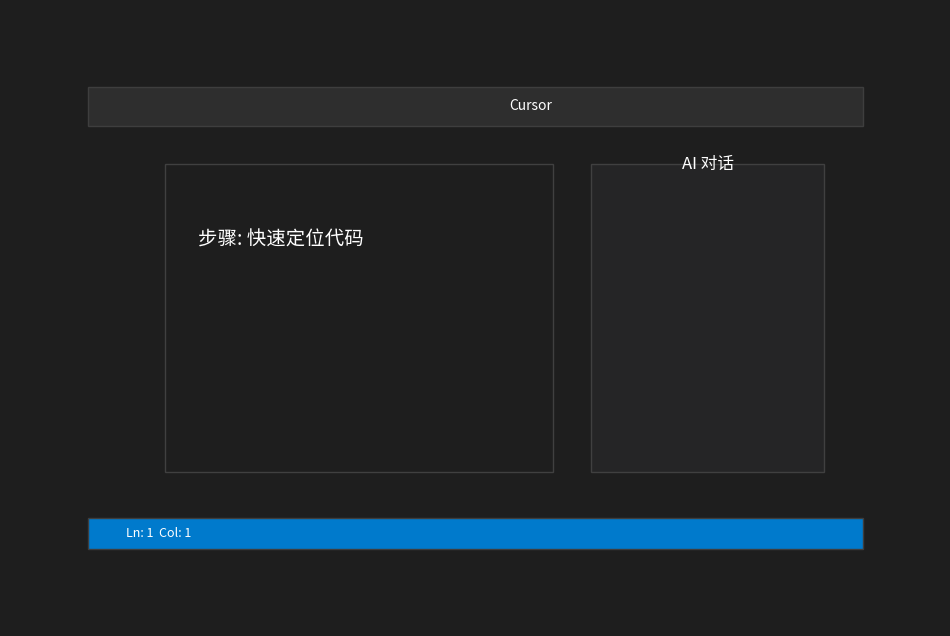
图<1> 快速定位代码 操作界面
步骤4: 保存修改
按 Ctrl+S 保存文件,确保修改不会丢失。
步骤5: 验证效果
测试操作效果,确认功能正常工作。
4. 常见问题解答
Q1: AI 功能无法使用怎么办?
A: 请检查网络连接是否正常,确保 Cursor 已正确登录账号。
Q2: 提示 API 错误怎么办?
A: 请检查 API 配置是否正确,或检查 API 额度是否充足。
Q3: 可以和其他编辑器混用吗?
A: 当然可以,Cursor 支持多种文件格式,可以和 VS Code 等编辑器混用。
5. 小结与练习
恭喜您完成本案例的学习!
通过本教程,您已经掌握了快速定位代码的方法。
建议您:
1. 重复练习 2-3 遍,加深记忆
2. 在实际项目中应用此技能
3. 探索更多 Cursor AI 功能